WBS (Whistleblowing System)
Dokumen aplikasi WBS (Whistleblowing System) Inspektorat
- Pendahuluan
- 00.01. Latar Belakang
- 00.02. Pengguna Aplikasi
- 00.03. Infrastruktur Pendukung
- 00.04. Alur Sistem
- 00.05. Change Log (Riwayat Pengembangan)
- 00.06. Dokumen Pendukung
- 01. Pengguna Admin Inspektur
- 01.01. GPS Track
- 01.02. Pendaftaran Pasien Baru
- 01.03. Pendaftaran Pasien Emergency
- 01.04. Data Pasien
- 01.05. Tindakan Rawat Jalan
- 01.06. Tindakan Emergency
- 01.07. Report (Laporan)
- 02. Pengguna Admin Pemeriksa
- 03. Pengguna Pelapor
- 04. Pengguna Admin Super
Pendahuluan
Bab ini membahas tentang apa itu aplikasi WBS sampai dengan hal umum hingga teknis
00.01. Latar Belakang
DAMAKESMAS merupakan kepanjangan dari Sistem Elektronik Kunjungan Tamu. Sistem ini merupakan inovasi pengembangan aplikasi dari DPRD Kota Denpasar.
Sistem ini digunakan untuk melayani kebutuhan permohonan kunjungan dan audensi. Pemohon/Pengunjung dapat langsung mengakses aplikasi dan melakukan pendaftaran untuk mengajukan permohonan dan audensi dengan cara mengisi formulir yang sudah disediakan pada aplikasi.
Aplikasi SEJUKMU merupakan aplikasi berbasis web yang dapat diakses secara online melalui web browser yang terinstal pada perangkat tertentu (HP, Tablet, PC, Laptop dan sebagainya) yang terkoneksi dengan jaringan internet.
Aplikasi dapat diakses pada https://damakesmas.denpasarkota.go.id
00.02. Pengguna Aplikasi
Pengguna aplikasi DAMAKESMAS ini dibagi menjadi tiga hak akses utama dan dua user sebagai admin. Untuk detail fungsi per masing-masing user nanti akan dijelaskan pada bab selanjutnya.
- Yang pertama adalah Puskesmas, memiliki hak akses untuk mengelola data Perkesmas, ODGJ serta tindak lanjut gawat darurat yang ditujukan kepada masing-masing Puskesmas. User dengan hak akses Puskesmas dibagi menjadi dua yaitu Admin Puskesmas dan Petugas Puskesmas. Admin puskesmas bertugas mengisi data master dan manajemen user di bawahnya (petugas puskesmas), serta melihat laporan. Sedangkan Petugas Puskesmas mengelola data Perkesmas.
- PSC dan PMI (Kegawatdaruratan) memiliki hak akses untuk mengelola data tindak lanjut gawat darurat.
- BPBD (Pusdalop) memiliki hak akses untuk mengelola data panggilan gawat darurat dari telepon 0361-223333 dan 112. Menentukan ambulance mana yang ditunjuk berdasarkan maping wilayah dan "GPS Ambulance" untuk melakukan tindakan ke lokasi. User ini sekarang diganti dengan web service layanan dari aplikasi DAMAPANCANA. Sehingga data kejadian dari aplikasi BPBD sudah otomatis terinput ke DAMAKESMAS
- Admin Dinkes merupakan user utama untuk manajemen data master aplikasi, manajemen semua user DAMAKESMAS serta laporan.
00.03. Infrastruktur Pendukung
11 Puskesmas dan 2 PSC dilengkapi dengan fasilitas:
- Tablet
- TV
- Komputer
- UPS
- GPS pada Ambulance
- Koneksi Internet di lokasi, tablet dan GPS
00.04. Alur Sistem
- Petugas Pusdalop menerima telepon gawat darurat (0361) 223333 atau 112
- Pusdalop menentukan Ambulance mana yang menangani kejadian, sesuai maping wilayah dan lokasi GPS Ambulance
- Pusdalop melakukan komunikasi ke Puskesmas / PSC / PMI terkait melalui RIG dan input kejadian ke Aplikasi
- Puskesmas / PSC / PMI terkait menerima informasi melaui RIG dan notifikasi melalui Aplikasi langsung menuju lokasi kejadian
- Puskesmas / PSC / PMI melakukan penanganan kejadian dan menginputkan laporan tindak lanjut kejadian ke Aplikasi
00.05. Change Log (Riwayat Pengembangan)
| CHANGE LOG |
|||||
| [v1.0] Pengembangan Awal, 2017 |
Periode: - |
||||
| ~ |
|||||
| [v1.1] Pengembangan Perkesmas, SPGDT (Integrasi DAMAPANCANA), 2023 |
Periode: 09/2023 - 12/2023 |
||||
| No. |
Tipe/Tanggal |
Deskripsi |
Komentar |
||
| DM001 |
Desain & Fitur umum (10/2023) |
Update PHP 5.6 ke 7.4 dan penambahan beberapa fitur umum.
|
|||
| DM002 |
Fitur Khusus (11/2023) |
Pengembangan fitur Perkesmas.
|
|||
| DM003 |
Fitur Khusus (12/2023) |
1. Persiapan awal untuk integrasi
2. Konfigurasi SPLP
|
Untuk fitur integrasi ini perlu dimantapkan lagi. Masih ada beberapa hal yang kurang dan harus diperhatikan |
||
00.06. Dokumen Pendukung
01. Pengguna Admin Inspektur
Berikut adalah penjelasan untuk salah satu fitur dari aplikasi
01.01. GPS Track
Halaman ini digunakan untuk melihat posisi dari ambulan, dan melihat jadwal kunjungan pasien per hari saat itu.
Halaman ini dapat diakses di menu GPS Track.
Cara Menggunakan
Halaman ini hanya menampilkan data saja tidak ada operasi input data.

01.02. Pendaftaran Pasien Baru
Cara Menggunakan
- Masukkan data-data yang diperlukan ke field-field pada sistem. Perhatikan untuk field yang ada tanda bintang-nya (*) supaya wajib diisi.

Setelah semua data dimasukkan lalu klik tombol
-
Jika berhasil, data akan tersimpan dan dapat dilihat pada menu Data Pasien pada tab Pasien Reguler.

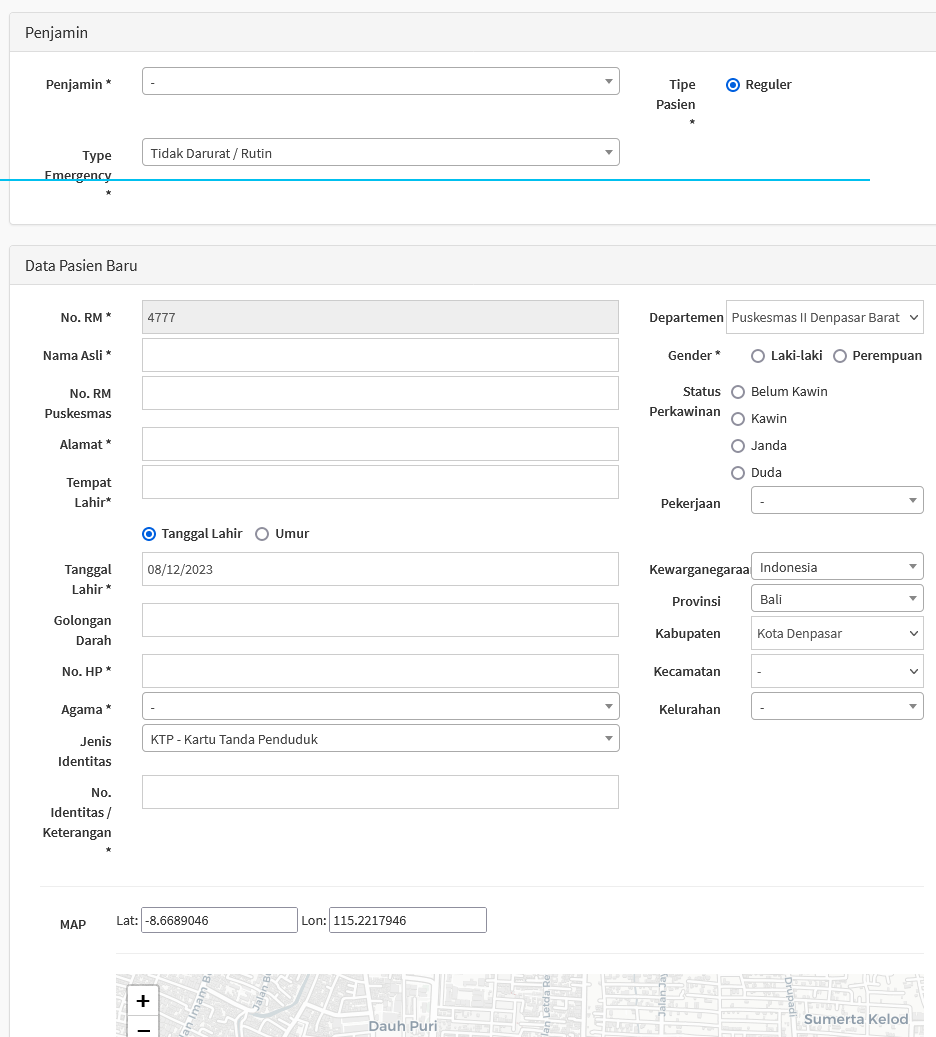

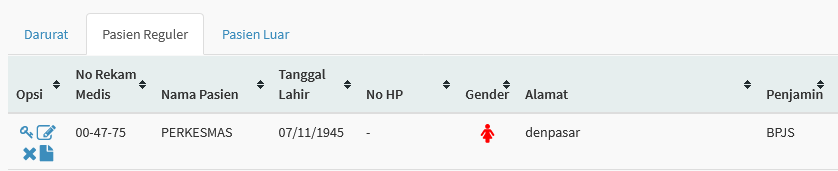
Mohon diperhatikan jika muncul notifikasi atau peringatan bahwa terdapat Nama Pasien Sama atau Menyerupai. Silahkan diperiksa terlebih dahulu data-data pasien tersebut agar tidak menimbulkan Nomor Rekam Medis ganda. Klik notifikasi yang muncul pada bagian bawah dari field Nama Asli * (warna merah atau kuning) untuk melihat Riwayat Pasien dan dapat didaftarkan langsung ke Unit Layanan yang diinginkan.
01.03. Pendaftaran Pasien Emergency
Cara Menggunakan
- Masukkan data yang diperlukan ke field-field pada sistem. Perhatikan untuk field yang ada tanda bintang-nya (*) supaya wajib diisi.

- Tanggal: tanggal kejadian
- Nama pelapor: Nama yang melaporkan kejadian
- Jumlah Korban: jumlah korban yang terlibat
- No. HP: Kontak dari korban yang dapat dihubungi
- Puskesmas: Departemen/faskes yang bertanggung jawab/melakukan tindak lanjut
- Foto: Bukti dukung kejadian
- Lat/Long: Lokasi kordinat, dapat diisi secara otomatis dengan cara men-drag titik poin pada peta
- Info Lokasi: Lokasi kejadian
- Laporan Kejadian: Deskripsi singkat kronologis atau informasi kejadian
- Tanggal: tanggal kejadian
-
Jika berhasil, data akan tersimpan dan dapat dilihat pada menu Tindakan >> Emergency.


01.04. Data Pasien
Cara Menggunakan
Mencari Data
- Masukkan data yang diperlukan ke field-field pada sistem. Perhatikan untuk field yang ada tanda bintang-nya (*) supaya wajib diisi.

- Tanggal: tanggal kejadian
- Nama pelapor: Nama yang melaporkan kejadian
- Jumlah Korban: jumlah korban yang terlibat
- No. HP: Kontak dari korban yang dapat dihubungi
- Puskesmas: Departemen/faskes yang bertanggung jawab/melakukan tindak lanjut
- Foto: Bukti dukung kejadian
- Lat/Long: Lokasi kordinat, dapat diisi secara otomatis dengan cara men-drag titik poin pada peta
- Info Lokasi: Lokasi kejadian
- Laporan Kejadian: Deskripsi singkat kronologis atau informasi kejadian
- Tanggal: tanggal kejadian
-
Jika berhasil, data akan tersimpan dan dapat dilihat pada menu Tindakan >> Emergency.

Melihat Detail Data
- asdasda
- asdasd
Menambahkan Informasi Rawat Jalan
- adf
- afdasdf
01.05. Tindakan Rawat Jalan
Cara Menggunakan
Mencari Data
- Masukkan data yang diperlukan ke field-field pada sistem. Perhatikan untuk field yang ada tanda bintang-nya (*) supaya wajib diisi.
- Tanggal: tanggal kejadian
- Nama pelapor: Nama yang melaporkan kejadian
- Jumlah Korban: jumlah korban yang terlibat
- No. HP: Kontak dari korban yang dapat dihubungi
- Puskesmas: Departemen/faskes yang bertanggung jawab/melakukan tindak lanjut
- Foto: Bukti dukung kejadian
- Lat/Long: Lokasi kordinat, dapat diisi secara otomatis dengan cara men-drag titik poin pada peta
- Info Lokasi: Lokasi kejadian
- Laporan Kejadian: Deskripsi singkat kronologis atau informasi kejadian
- Tanggal: tanggal kejadian
-
Jika berhasil, data akan tersimpan dan dapat dilihat pada menu Tindakan >> Emergency.
Melihat Detail Data
- asdasda
- asdasd
Menambahkan Informasi Rawat Jalan
- adf
- afdasdf
01.06. Tindakan Emergency
Cara Menggunakan
Mencari Data
- Masukkan data yang diperlukan ke field-field pada sistem. Perhatikan untuk field yang ada tanda bintang-nya (*) supaya wajib diisi.
- Tanggal: tanggal kejadian
- Nama pelapor: Nama yang melaporkan kejadian
- Jumlah Korban: jumlah korban yang terlibat
- No. HP: Kontak dari korban yang dapat dihubungi
- Puskesmas: Departemen/faskes yang bertanggung jawab/melakukan tindak lanjut
- Foto: Bukti dukung kejadian
- Lat/Long: Lokasi kordinat, dapat diisi secara otomatis dengan cara men-drag titik poin pada peta
- Info Lokasi: Lokasi kejadian
- Laporan Kejadian: Deskripsi singkat kronologis atau informasi kejadian
- Tanggal: tanggal kejadian
-
Jika berhasil, data akan tersimpan dan dapat dilihat pada menu Tindakan >> Emergency.
Melihat Detail Data
- asdasda
- asdasd
Menambahkan Informasi Rawat Jalan
- adf
- afdasdf
01.07. Report (Laporan)
Cara Menggunakan
Mencari Data
- Masukkan data yang diperlukan ke field-field pada sistem. Perhatikan untuk field yang ada tanda bintang-nya (*) supaya wajib diisi.
- Tanggal: tanggal kejadian
- Nama pelapor: Nama yang melaporkan kejadian
- Jumlah Korban: jumlah korban yang terlibat
- No. HP: Kontak dari korban yang dapat dihubungi
- Puskesmas: Departemen/faskes yang bertanggung jawab/melakukan tindak lanjut
- Foto: Bukti dukung kejadian
- Lat/Long: Lokasi kordinat, dapat diisi secara otomatis dengan cara men-drag titik poin pada peta
- Info Lokasi: Lokasi kejadian
- Laporan Kejadian: Deskripsi singkat kronologis atau informasi kejadian
- Tanggal: tanggal kejadian
-
Jika berhasil, data akan tersimpan dan dapat dilihat pada menu Tindakan >> Emergency.
Melihat Detail Data
- asdasda
- asdasd
Menambahkan Informasi Rawat Jalan
- adf
- afdasdf
02. Pengguna Admin Pemeriksa
Informasi Petunjuk Menggunakan Aplikasi sebagai Admin Pemeriksa
03. Pengguna Pelapor
Petunjuk penggunaan sebagai pelapor
04. Pengguna Admin Super
informasi petunjuk penggunaan untuk Admin Super