Playstore (Android)
- Pendahuluan
- Membuat File AAB (Android App Bundle)
- Membuat Aplikasi di google play console
- Menyiapkan Aplikasi
- Merilis Aplikasi
- Publikasi Aplikasi & Menunggu Proses Review
Pendahuluan
Publikasi adalah proses umum yang membuat aplikasi Android tersedia bagi pengguna. Saat memublikasikan aplikasi Android, Anda melakukan dua tugas utama:
- Menyiapkan aplikasi untuk dirilis.
Selama langkah persiapan, Anda mem-build versi rilis aplikasi, yang dapat didownload dan diinstal pengguna di perangkat Android.
- Merilis aplikasi kepada pengguna.
Selama langkah rilis, Anda memublikasikan, menjual, dan mendistribusikan versi rilis aplikasi kepada pengguna.
Sebelum melakukan proses upload silahkan melakukan beberapa langkah awal di bawah terlebih dahulu.
Berikut adalah daftar isi pada Bab "Playstore (Android)"
Daftar Isi:
> Pendahuluan (Halaman ini)
> Membuat file AAB
> Membuat Aplikasi di Google Play Console
> Menyiapkan Aplikasi
> Merilis Aplikasi
> Publikasi Aplikasi & Menunggu Proses Review
Langkah awal
Di bawah ini adalah beberapa langkah awal yang harus Anda lakukan sebelum melakukan publikasi:
- Konfirmasi undangan melalui email yang telah diajukan sebelumnya. Cari email dari noreply@google.com dan klik link yang diberikan.
- Masuk ke Google Play Console dengan cara pergi ke alamat https://play.google.com/console/ pada browser dan silahkan gunakan akun email yang telah diberikan akses untuk login.
Membuat File AAB (Android App Bundle)
Android App Bundle merupakan file (dengan ekstensi file .aab) yang Anda upload ke Google Play. App bundle adalah biner bertanda tangan yang mengatur kode dan resource aplikasi Anda ke dalam modul, seperti ditunjukkan dalam gambar 1. Kode dan resource untuk setiap modul diatur seperti halnya dalam APK—dan hal tersebut wajar karena setiap modul ini dapat dijadikan sebagai APK terpisah. Kemudian, Google Play menggunakan app bundle untuk membuat berbagai APK yang ditayangkan kepada pengguna, seperti APK dasar, APK fitur, APK konfigurasi, dan multi APK (untuk perangkat yang tidak mendukung APK terpisah). Direktori yang berwarna biru—seperti direktori drawable/, values/, dan lib/—merepresentasikan kode dan resource yang digunakan Google Play untuk membuat APK konfigurasi untuk setiap modul.
Cara Membuat
Pada bagian ini akan dijelaskan cara bagaimana membuat file AAB, jika Anda telah membuat file AAB sebelumnya, Anda dapat langsung ke tahap selanjutnya (Membuat APK di Google Play Console). Berikut cara membuat file AAB:
- Buka project Anda di Android Studio.

- Meng-generate Signed Bundle/APK. Pilih opsi tersebut pada submenu Build yaitu "Generate Signed Bundle / APK".

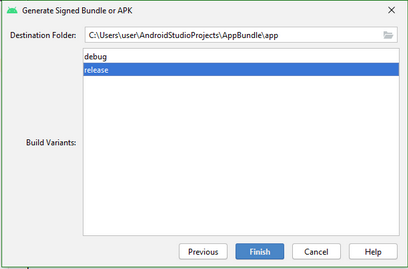
Setelah Anda mengklik opsi itu akan tambil window seperti gambar pada di bawah.
- Buat keystore baru dengan mengklik 'Create new...'. Lalu isikan informasi detail keystore seperti 'store password', 'key alias' dan 'key password' serta kebutuhan lainnya untuk membuat key store. Jangan lupa untuk menentukan path/alamat tempat key store akan disimpan. Selanjutnya klik 'Next' dan lanjutkan proses hingga menghasilkan file dengan ekstensi .aab

- Untuk aplikasi yang masih tahap testing (Beta). Silahkan untuk memilih build variants debug dan memilih release untuk yang sudah versi final dari aplikasi.


Membuat Aplikasi di google play console
Di bagian ini Anda akan dijelaskan bagaimana caranya untuk membuat aplikasi pada google play console sebelum akhirnya Anda mempublikasikan aplikasi Anda di Playstore. Berikut adalah langkahnya;
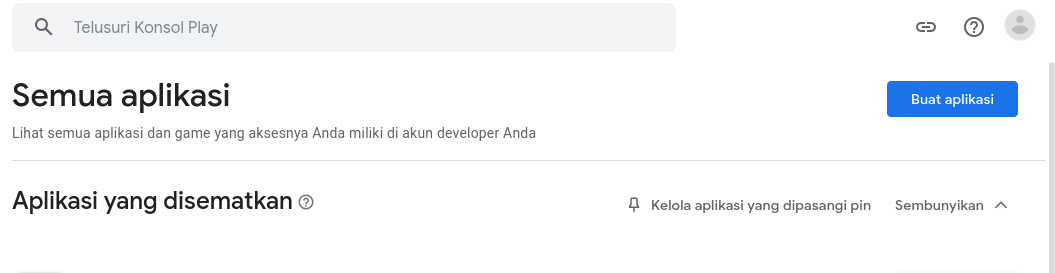
- Pertama, pada halaman dashboard google play console klik tombol 'buat aplikasi'.

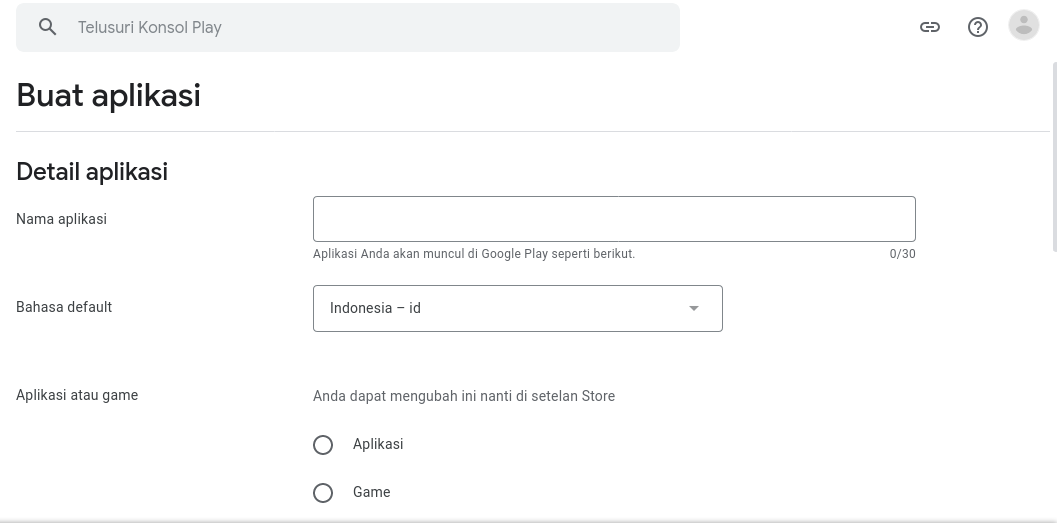
- Pada halaman berikutnya Isikan nama aplikasi dan informasi detail lainnya seperti bahasa default, jenis serta beberapa pernyataan yang harus Anda setujui. (Silahkan centang jika menyetujui). Setelah semuanya terisi dan tercentang silahkan lanjutkan dengan mengklik 'buat aplikasi' di pojok kanan bawah.

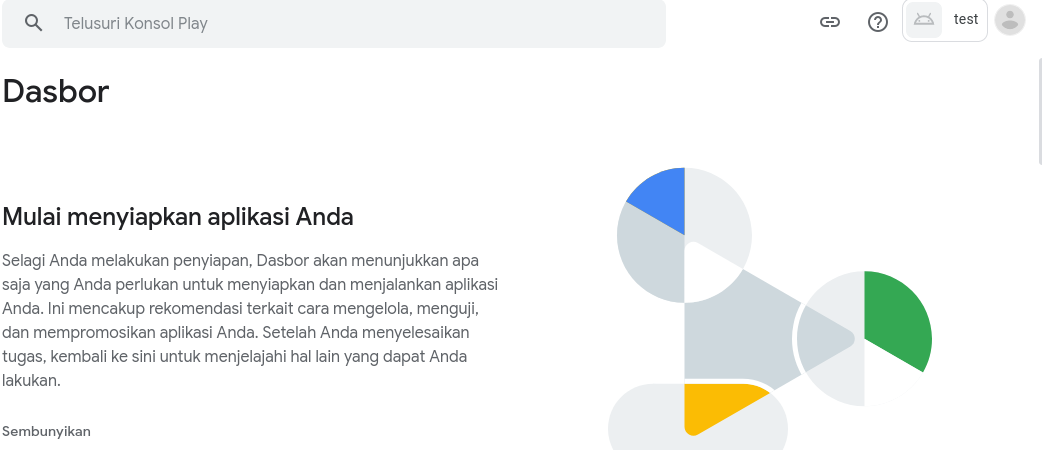
Setelah Anda berhasil mengisi informasi di atas dan mengklik 'buat aplikasi', Anda akan diarahkan ke dalam dashboard berikut. Pada dashboard ini merupakan tempat Anda melakukan manajemen terkait aplikasi yang telah dibuat.